推奨セキュリティサービス
概要
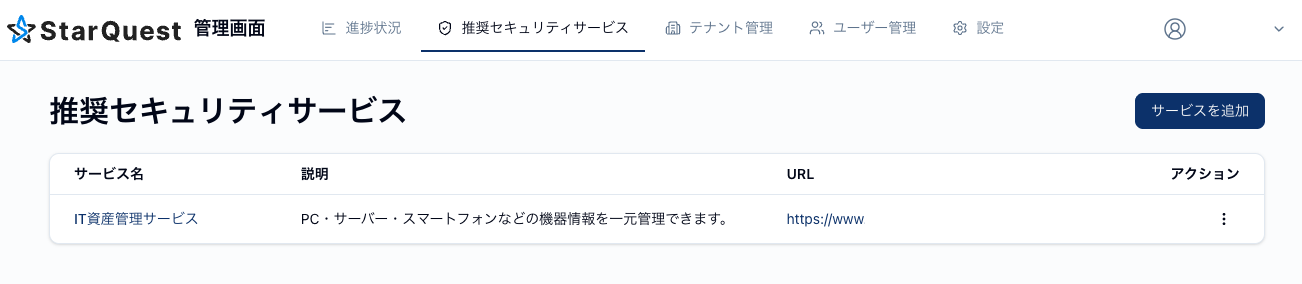
自社のセキュリティサービスを、カスタマーユーザーに提案するための設定をする画面です。
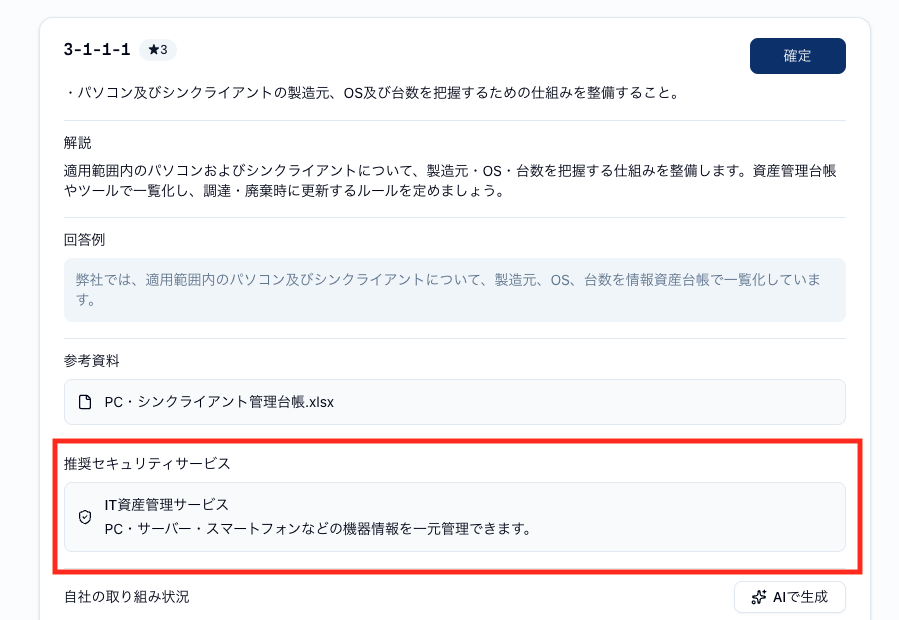
登録したサービスは、カスタマーユーザーの評価基準のページに表示されます。どの評価基準に表示するかは、次の2つの方法で指定できます。
- カテゴリで指定する:セキュリティサービスの14カテゴリから選ぶと、そのカテゴリに対応する評価基準にまとめて表示されます
- 評価基準No.で直接指定する:カテゴリに当てはまらない評価基準を個別に指定します
あわせて、従業員数によって、表示するカスタマーユーザーを限定することもできます。
管理対象バージョン
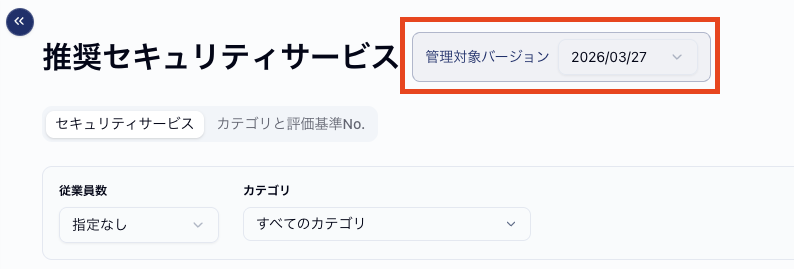
画面タイトルの右にある「管理対象バージョン」で、設定の対象となるSCS評価制度のバージョンを切り替えます。
一覧のカテゴリ表示、絞り込み、登録・編集の内容は、ここで選んだバージョンのものになります。詳細だけは例外で、管理対象バージョンに関わらず、設定しているすべてのバージョンが表示されます。
- 初期値は最新バージョンです。画面を開き直すと最新バージョンに戻ります
- 切り替えると画面右下に「管理対象バージョンを 2026/03/27 に切り替えました」とメッセージが表示されます
新しいバージョンが公開されたときは設定の見直しが必要です
カテゴリと評価基準No.の紐づけは、バージョンごとに保持しています。
評価基準No.はバージョンによって指す内容が変わることがあるため、古いバージョンの設定をそのまま引き継ぐことはしていません。新しいバージョンに切り替えた直後は、一覧のカテゴリ欄が、登録済みのすべてのサービスで「未設定」と表示されます。
このままではカスタマーユーザーの画面に表示されないため、新しいバージョンが公開されたら、登録済みのすべてのサービスについて設定をやり直してください。
画面の構成
画面には2つのタブがあります。
- セキュリティサービス:登録したサービスの一覧と、追加・編集・削除を行います
- カテゴリと評価基準No.:14カテゴリがそれぞれどの評価基準に対応しているかを確認します(閲覧のみ)
セキュリティサービスの一覧
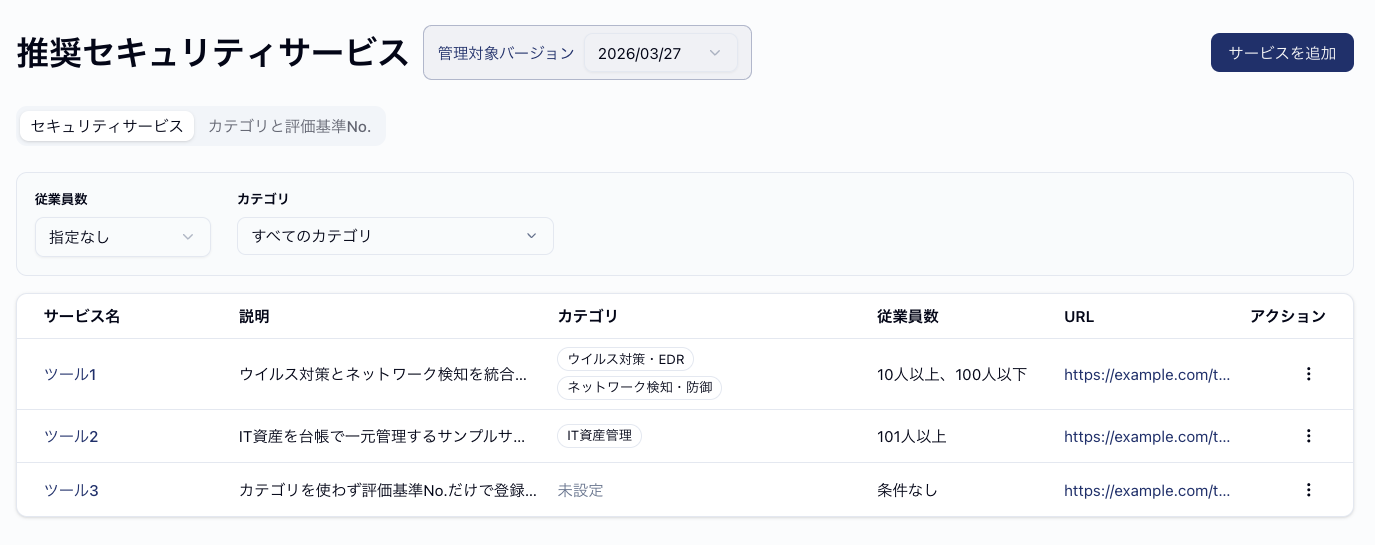
登録済みのサービスが一覧で表示されます。
- サービス名
- 説明
- カテゴリ:紐づけているカテゴリがバッジで表示されます。カテゴリを使わず評価基準No.の直接指定だけで登録している場合は「未設定」と表示されます
- 従業員数:表示条件です。指定がない場合は「条件なし」と表示されます
- URL
- アクション
絞り込み
一覧の上で、次の2つで絞り込めます。
- 従業員数:50人以下/51〜100人/101〜300人/301〜1,000人/1,001人以上。選んだ規模のカスタマーに表示されるサービスだけが残ります
- カテゴリ:複数選択できます。各カテゴリの右に該当件数が表示されます。「カテゴリ未設定」を選ぶと、カテゴリを紐づけていないサービスだけを確認できます
絞り込みの結果が0件のときは「該当する推奨セキュリティサービスがありません。」と表示されます。
サービスを追加
画面右上の「サービスを追加」ボタンを押すとポップアップ画面が開きます。ポップアップのタイトル右には、いま選んでいる管理対象バージョンがオレンジ色で表示されます。
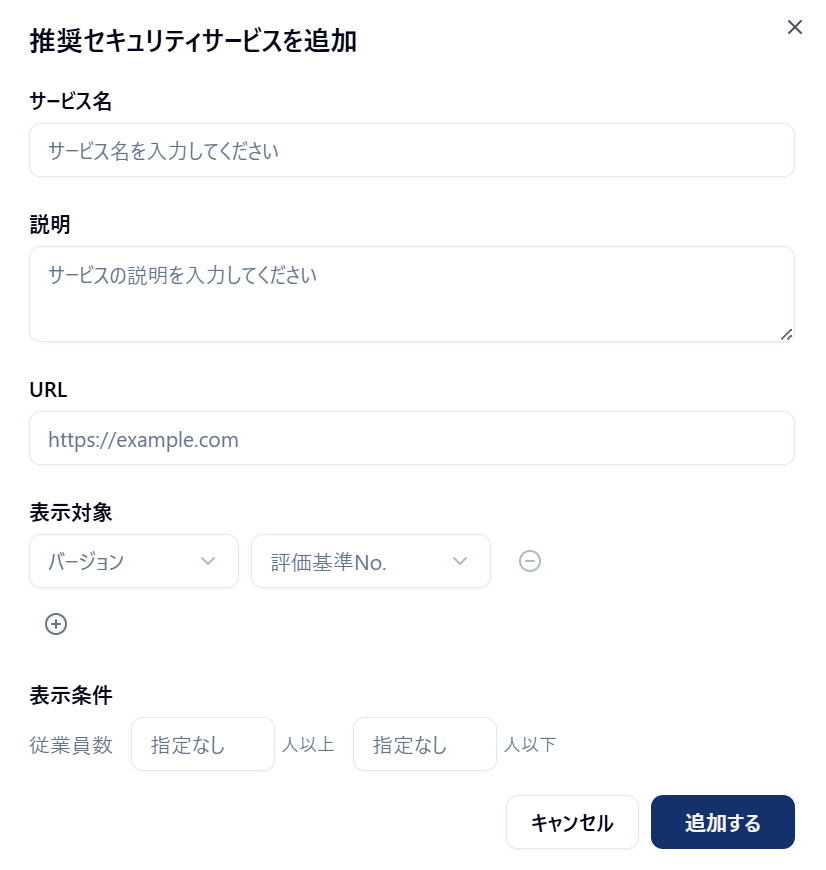
入力する項目は次のとおりです。
- サービス名:推奨するセキュリティサービスの名称を入力します。すでに登録済みの名称は使用できません
- 説明:サービスの特徴や概要、どんなメリットがあるかを入力します
- URL:サービスの公式ページや詳細情報のリンク先を設定します(カスタマーユーザーの画面でクリックすると、URL先に遷移します)
- 表示条件(従業員数):サービスを表示したいカスタマーユーザーの従業員規模を「◯人以上」「◯人以下」で指定します。未入力の場合は条件なしとして、すべてのカスタマーユーザーに表示されます
- 表示対象のカテゴリ:後述
- 評価基準No.の直接指定:後述
「表示対象のカテゴリ」と「評価基準No.の直接指定」は、どちらか一方だけでも、両方でも設定できます。どちらも未設定の場合は登録できません。
表示対象のカテゴリ
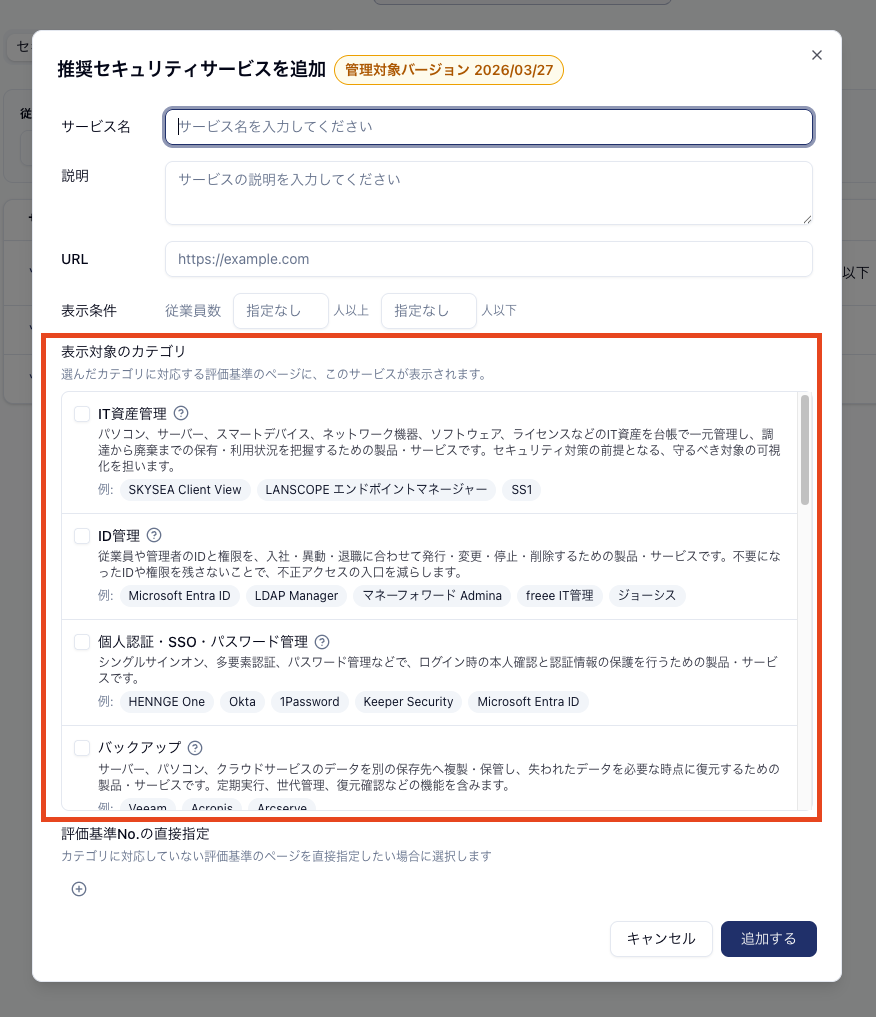
14カテゴリから、そのサービスが該当するものにチェックを入れます。チェックしたカテゴリに対応する評価基準のページに、このサービスが表示されます。対応していない評価基準がある場合は、個別に外すこともできます(後述)。
各カテゴリには、名称の言い換え・説明・代表的な製品例が表示されます。名称の右の「?」アイコンにマウスカーソルを合わせると、そのカテゴリを選んだときに表示される評価基準の内容を確認できます。
チェックしたカテゴリは、選択済みとして一覧の上部にまとめて表示されます。バッジの「×」で解除できます。
対応していない評価基準No.を外す
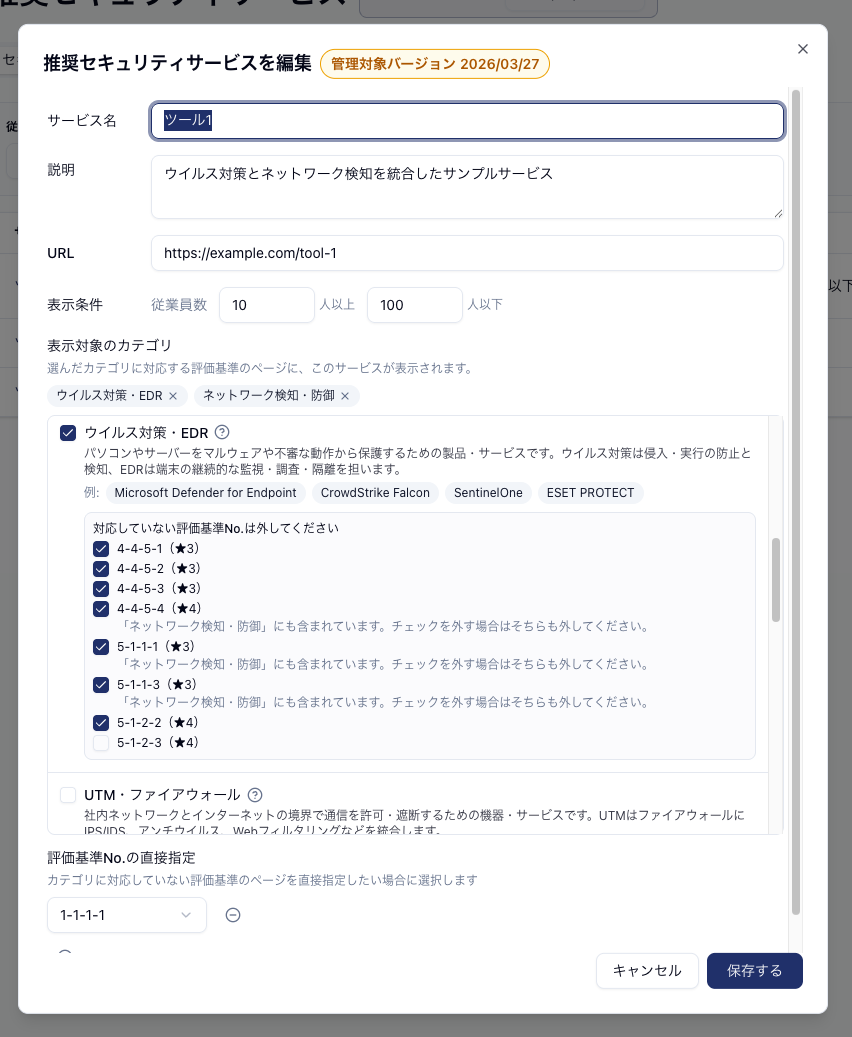
カテゴリをチェックすると、そのカテゴリに対応する評価基準No.の一覧が開きます。初期状態ではすべてにチェックが入っています。
サービスが対応していない評価基準がある場合は、その評価基準No.のチェックを外してください。外した評価基準のページには、このサービスは表示されません。
例:「ツール1」はカテゴリ「ウイルス対策・EDR」に該当しますが、5-1-2-3には対応していないとします。この場合は5-1-2-3のチェックだけを外します。
複数のカテゴリに含まれる評価基準No.について
同じ評価基準No.が、複数のカテゴリに含まれていることがあります。
その場合、チェックを外そうとすると「『◯◯』にも含まれています。チェックを外す場合はそちらも外してください。」という案内が表示されます。
片方のカテゴリだけでチェックを外しても、もう片方のカテゴリから表示されるため、除外は反映されません。チェックしているすべてのカテゴリで外してください。
評価基準No.の直接指定
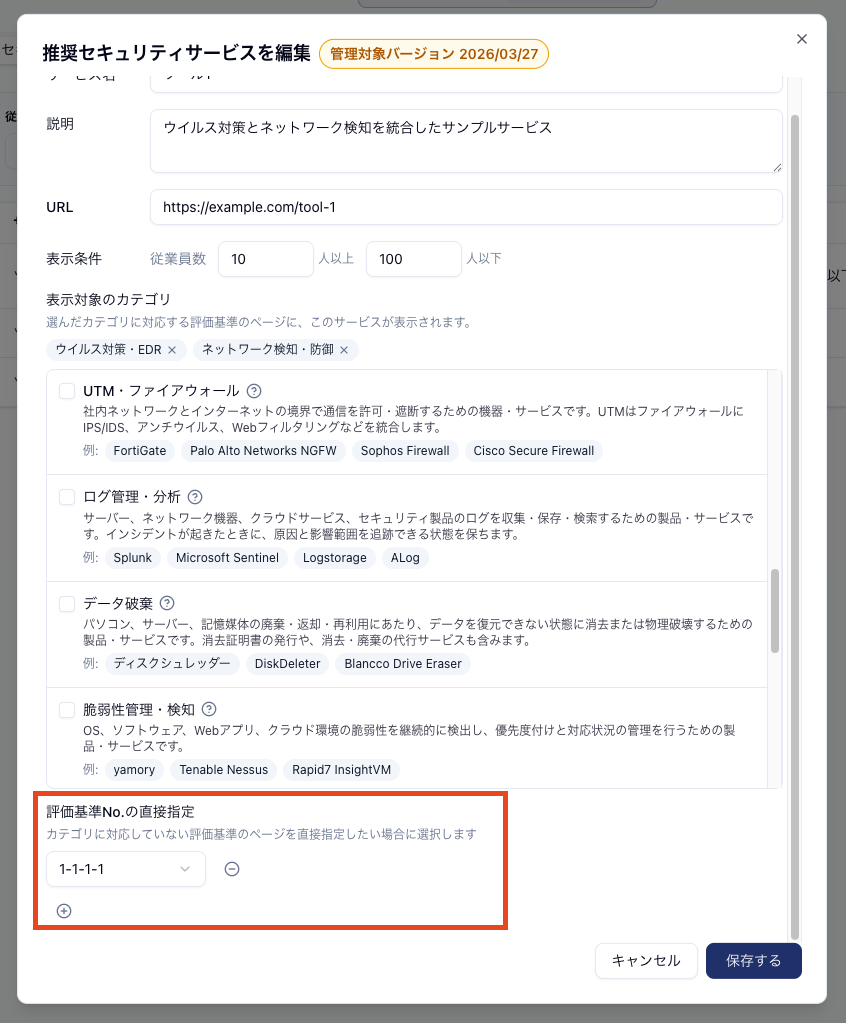
カテゴリに対応していない評価基準のページにも表示したい場合に、評価基準No.を個別に指定します。
「+」ボタンで行を追加し、プルダウンから評価基準No.を選びます。「ー」ボタンで行を削除します。バージョンは画面全体の管理対象バージョンが使われるため、行ごとに選ぶ必要はありません。
プルダウンには、管理対象バージョンの評価基準No.がすべて表示されます。
チェック中のカテゴリに含まれる番号を選んでも保存はできます。その番号はカテゴリ側で設定済みとみなし、保存後に編集画面を開き直すと直接指定欄からは消えます。
カテゴリのチェックを外して保存すると、そのカテゴリに対応していた番号は表示対象から外れます。引き続き表示したい番号があれば、チェックを外したうえで直接指定に追加してください。
アクションボタン(三点リーダー)
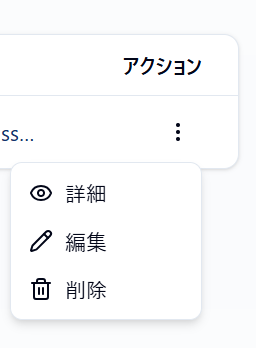
- 詳細(目のアイコン):登録されているサービスのすべての設定内容を確認できます
- 編集(ペンのアイコン):サービス名やURL、表示条件などの登録内容を変更できます
- 削除(ゴミ箱のアイコン):そのサービスを推奨リストから完全に消去します
詳細で確認できること
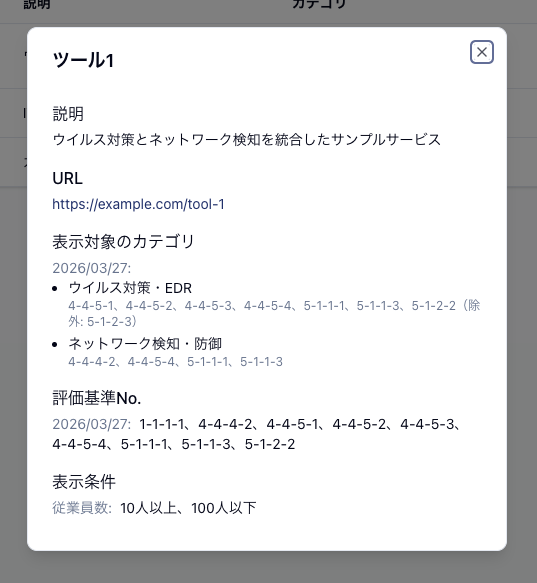
詳細では、設定内容をバージョンごとに確認できます。管理対象バージョンに関わらず、設定しているすべてのバージョンが表示されます。
- 表示対象のカテゴリ:チェックしているカテゴリと、そのカテゴリで表示される評価基準No.が表示されます。外した評価基準No.がある場合は「(除外: 5-1-2-3)」のように表示されます
- 評価基準No.:実際に表示される評価基準No.の一覧です。カテゴリから展開された分と直接指定した分の両方が含まれ、外した分は含まれません
カテゴリと評価基準No.
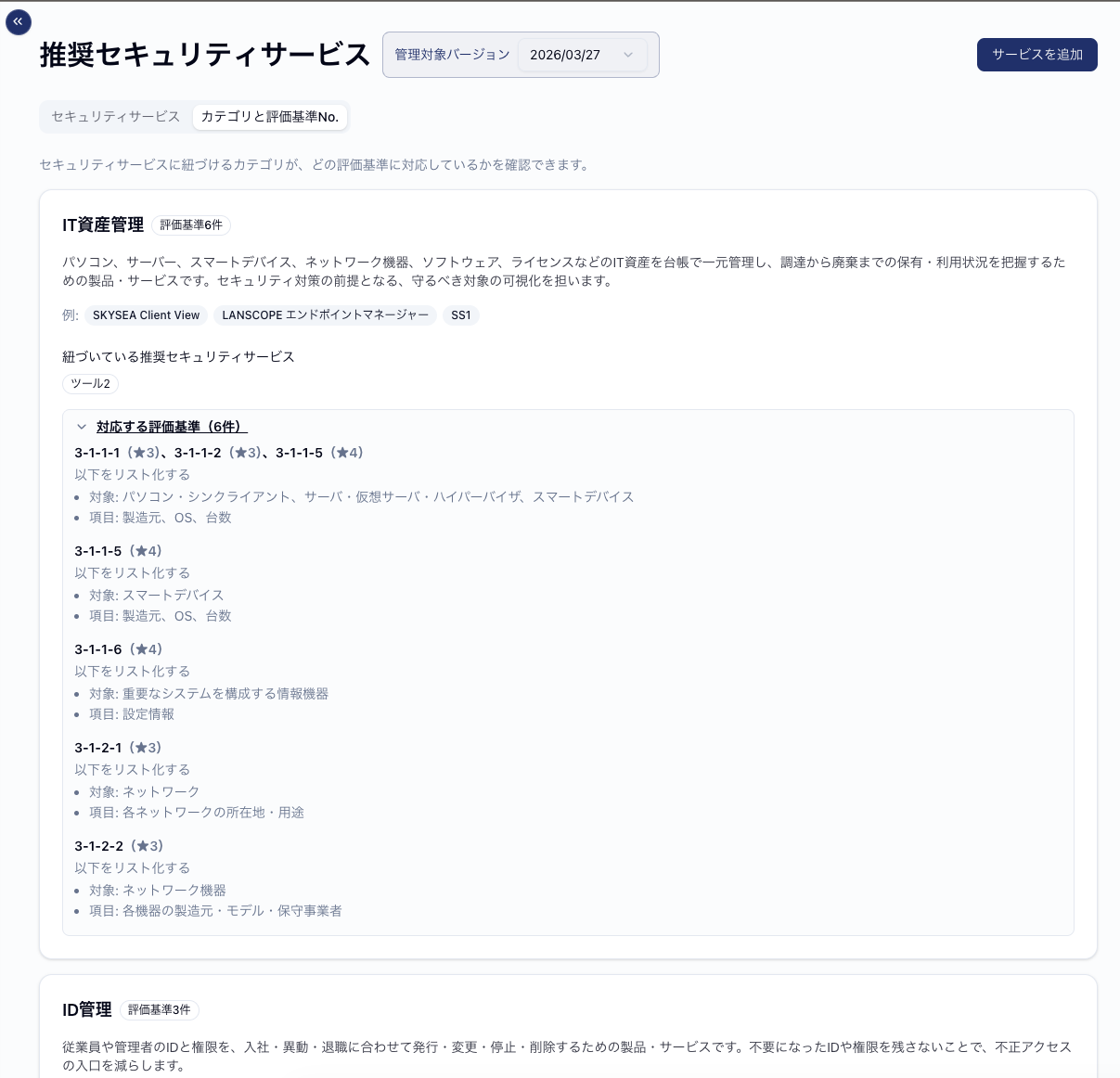
14カテゴリがそれぞれどの評価基準に対応しているかを確認するタブです。この対応は変更できません。
カテゴリごとに、次の内容が表示されます。
- カテゴリ名と、対応する評価基準の件数
- 名称の言い換えと説明、代表的な製品例
- 紐づいている推奨セキュリティサービス:そのカテゴリをチェックしているサービスの一覧
- 対応する評価基準:折りたたみを開くと、評価基準No.・★3/★4の区分・その内容を確認できます
サービスを登録する前に、どのカテゴリがどの評価基準に対応しているかを把握したいときに使用してください。